Claude Cowork을 완전히 이해하는 방법?
원문 제목: 나는 Claude Cowork (전체 코스)를 마스터하고 싶습니다.
원문 작성자: @hooeem
번역: Peggy, BlockBeats
편집자 주: 이 글은 Claude Cowork를 중심으로 한 시스템적인 실용 가이드이며 핵심은 "더 나은 프롬프트를 작성하는 방법"이 아니라 "AI를 관리하고 스케줄링할 수있는 실행 단위로 변환하는 방법"에 있습니다.
이 글은 기초부터 시작하여 완전한 사용 프레임워크를 점진적으로 전개합니다: 프로젝트와 .md 파일을 통해 안정적인 컨텍스트(즉, "비즈니스 브레인")를 구축한 다음, 세 가지 수준의 명령 체계(전역, Cowork, 프로젝트 수준)를 통해 행동을 제한합니다. 여기에 커넥터, 브라우저 및 데스크톱 제어 기능을 도입하여 AI의 실행 범위를 확장하고, Skills, 플러그인, 예약 작업 및 디스패치 모드를 통해 재사용 가능하고 자동 실행 가능한 워크플로 시스템을 구축합니다.
전통적인 "AI 대화식 사용"과는 달리이 방법론은 상호 작용 보다는 구조, 기술보다는 시스템을 강조합니다. 이 방법론의 목표는 단일 작업의 효율성을 향상시키는 것이 아닌 반복적인 작업을 장기적으로 실행 가능한 자동화 프로세스로 수렴하는 것입니다.
만약 채팅이 도구라면 Cowork는 "훈련 가능한 디지털 직원"에 더 가깝습니다. 이 기사는 제로에서 시작하여 기능을 천천히 확장해 나가는 작업 경로를 제공합니다.
아래는 원문입니다:
세 달 전에 Claude Cowork가 출시되었으며 그 이후로 Claude는 50회 이상의 업데이트를 거듭하며, Cowork 사용 방식을 거의 완전히 변화시켰습니다. 아래에서 이러한 변화를 어떻게 활용할 수 있고 실제로 마스터할 수 있는지 알아보겠습니다.
Claude Cowork는 우리의 작업 방식을 변화시키고 있습니다. 작업을 그에게 맡기면 그는 스스로 계획을 세우고 단계를 실행하며, 여러분이 다른 일을 하면서 완료된 결과물을 바로 여러분의 폴더에 전달합니다. 그러나 Cowork가 처음 출시된 이후 많은 변화가 있었습니다. 이 안내서에서는 모든 중요한 내용을 설명합니다. 그러므로 신중히 읽어보세요.
진정으로 실행 가능한 AI에게 전체적인 워크플로를 맡기고 싶다면 계속 읽어보세요. 이 글은 여러분을 위해 쓰여졌습니다.
지난 몇 달 동안 나는 그것을 직접 사용하고 다른 사람들이 어떻게 Cowork를 사용하는지 연구하면서 Claude에게 역방향 멘토링도 받아 새로운 버전 업데이트 후 놓친 흥미로운 사용 사례가 있는지 살펴보았습니다.
사실, 이 글을 완전한 강좌로 다듬었습니다. Claude에 대해 처음 듣는 분이든 매일 사용하는 분이든, 이 글은 여러분이 Claude Cowork를 정말로 이해하도록 도와줄 것입니다.
What is Claude Cowork? (And What It's Not)
Claude Chat is an assistant: you input a prompt, it gives a response. You are always engaged in a conversation. Great for brainstorming, drafting, quick thinking—always in a "loop."
Claude Code is for developers: it runs in your computer's terminal, allowing you to write code directly, execute code, manage GitHub repositories. It can also be used in an IDE (like Google's Anti-Gravity)—think of it as a layer of Iron Man armor over "raw intelligence." But it is not designed for non-technical users.
Claude Cowork is an employee: it is a user interface for non-technical users, but underneath, it uses the same automated execution engine as Claude Code. You just need to delegate tasks, it will automatically break them down into sub-tasks, spin up a local virtual machine environment, execute the full process, and when you leave, put the final result directly into your folder.
Chat is conversation. Cowork is task delegation.
These are completely different relationships and will lead to completely different outcomes.
Once you truly understand this difference, your view of Cowork will change completely.
Setup Instructions
Cowork will directly read and write to files on your hard drive. Giving it access to the entire system is often the beginning of a disaster.
So, first confine it to a manageable scope. Here's how:
Step 1: Choose a Model
On the right side of the Cowork interface, select the AI model for task execution.
· Sonnet 4.6: The main model. Lower cost, higher efficiency, covering 99% of your daily needs. Using it by default is sufficient.
· Opus 4.6: Heavy firepower. Quota depletes quickly, reserved only for the most complex, critical high-risk tasks. Applying the "Einstein Principle"—don't make Albert Einstein do kitchen chores.
·하이쿠: 가벼운 작업과 빠른 실행을 원하는 경우에만 적합합니다.
동시에, 인터페이스 하단의 Extended Thinking을 켜두는 것을 잊지 마세요. 이것은 Claude가 복잡한 논리를 처리하도록 허용해줍니다. 오직 패턴 매칭이 아닌 실질적인 답변을 제공할 수 있도록 해줍니다. 이 디테일이 상당히 중요하다는 점은 대부분의 사람들이 상상하는 것보다 높습니다.
단계 2: 샌드박스 생성
바탕화면에서 오른쪽 클릭하여 Claude Workspace 또는 Sandbox로 명명된 폴더를 생성하세요. 이것이 Cowork의 작업 영역입니다. 그 작업 공간은 지정된 폴더 내에만 제한됩니다. 폴더 외부의 콘텐츠에는 액세스할 수 없습니다.
단계 3: 폴더 권한 부여
Cowork에 들어간 후에, "폴더에서 작업"을 클릭하고 방금 생성한 샌드박스 폴더를 선택하세요. Claude는 해당 위치 내 파일의 수정 권한을 요청할 것입니다. "한 번 허용" 또는 "항상 허용"을 클릭하세요.
이렇게 설정을 완료하면 보다 안심할 수 있습니다.
단계 4: 첫 번째 작업 실행
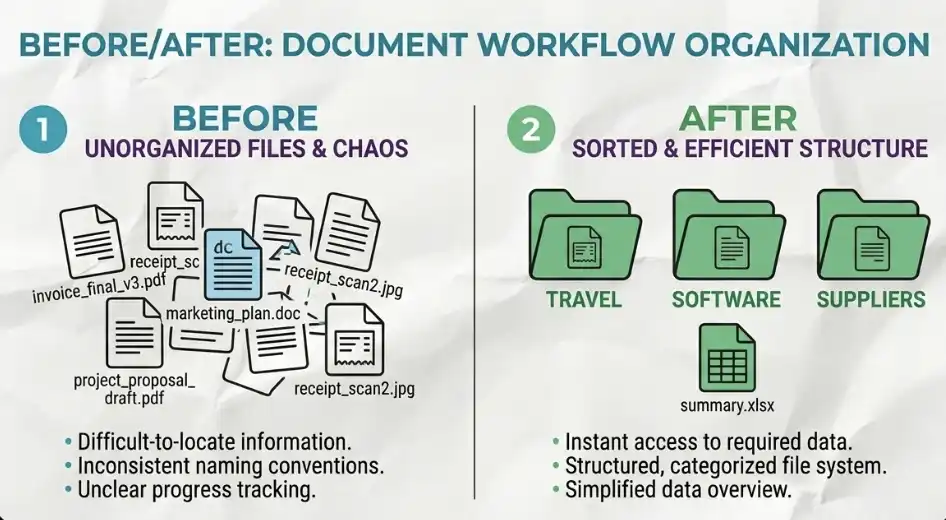
여러 종류의 송장을 샌드박스 폴더에 드래그 앤 드롭한 후, 이 프롬프트를 입력하세요: "이 송장들을 각각의 범주에 따라 다른 하위 폴더에 정리하고 Excel 요약표를 생성해주세요."
Cowork는 실행 계획을 오른쪽 인터페이스에 나열하고 자동으로 처리를 시작할 것입니다. 심지어 동시에 여러 병렬 에이전트를 예약하여 동시에 다른 부분의 작업을 완료할 수도 있습니다.
당신이 커피를 마시기 전에 송장들이 이미 정리되어 있을지도 모릅니다.
AI 작업 영역 구축하기
만약 계속해서 "구조 없는" Cowork를 사용해오셨다면, 이미 다음과 같은 문제를 경험해보셨을 것입니다: 각 세션이 서로 기억되지 않음; 새 창을 열 때마다 비즈니스를 다시 설명해야 함; 서로 다른 작업들이 서로 방해하거나 섞여 있음.
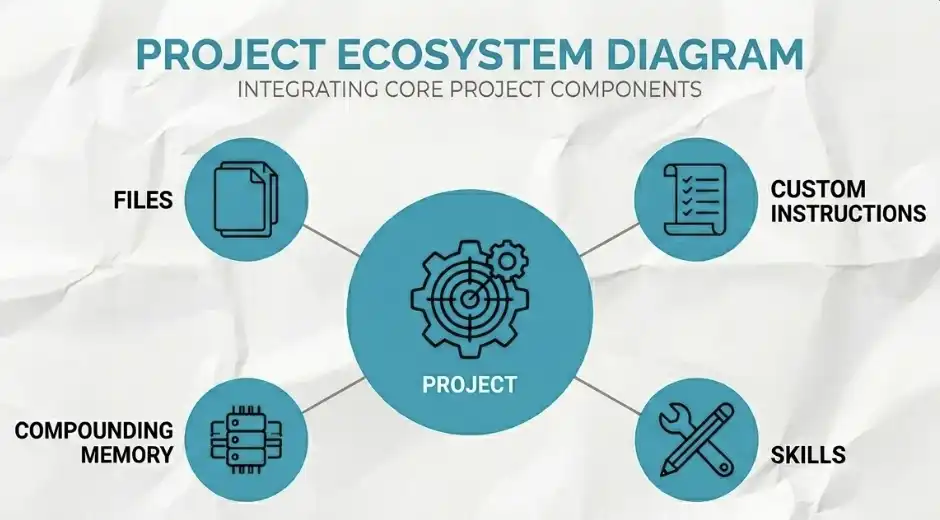
해결책은 오직 하나 — 프로젝트 생태계(project ecosystem)를 구축하는 것입니다.
프로젝트 생태계(Project Ecosystem)란?
프로젝트(Project)는 단순한 폴더가 아닙니다. 여기에는 당신의 파일, 사용자 정의 지시사항, 스킬, 계속해서 축적되는 컨텍스트 메모리...이 모두 한데 모이게 됩니다.
· 프로젝트가 없는 경우에는 무엇이 발생하나요? 클로드(Claude)는 당신이 누구인지, 어떤 비즈니스를 진행하고 있는지, 어떤 어조를 선호하는지를 모릅니다. 결과적으로 당신은 자신을 설명하는 데 매번 처음부터 시작해야 하는 악순환에 빠지게 됩니다.
· 프로젝트가 있는 경우에는? 컨텍스트는 "복리효과"를 시작합니다. 예를 들어, 1주차에는 명확히 설명하기 위해 전체 prompt를 써야 했지만, 6주차에는 "평소대로 해"라는 한 마디만으로 충분히 이해돼, 이것이 Cowork의 진정한 힘입니다.
매우 중요한 원칙: 프로젝트는 격리되어 있어야 함
다른 영역은 서로 다른 프로젝트로 분할돼야 합니다. 예를 들어, YouTube 콘텐츠 프로젝트, 재무 / 금융 프로젝트는 절대 함께 섞여서는 안 됩니다.
그렇지 않으면 어떤 일이 벌어질까요? YouTube의 어조와 규칙이 재무 업무를 "오염"시키고, 클로드는 스타일을 혼동하게 되어 결과물이 불안정해집니다. 이에 대해 타협할 여지는 없으며 엄격하게 격리돼야 합니다.
프로젝트 생성의 세 가지 방법
프로젝트를 생성하는 세 가지 방법을 사용할 수 있습니다:
1. 처음부터 시작
· 프로젝트에 이름 지정
· 기본 지시사항 작성
· 사용 중에 계속해서 컨텍스트 축적
시스템을 처음부터 구축하려는 경우 적합합니다.
2. Claude 채팅에서 가져오기
· 웹 버전 Claude의 이력 프로젝트 직접 가져오기
· 모든 컨텍스트와 기억이 완전히 유지됨
이미 축적된 사용자에게 적합합니다.
3. 기존 폴더 기반 생성
· 컴퓨터의 특정 폴더 선택
·Cowork는 이러한 파일 주변에 프로젝트를 자동으로 구축합니다
기존 자료가 있는 상황에서 빠르게 시작해야 하는 시나리오에 적합합니다.
한 마디로 요약하면: Cowork의 능력은 "일회성 대화"가 아니라 "장기간 축적된 프로젝트 컨텍스트"에 있습니다.
당신의 "비즈니스 브레인"
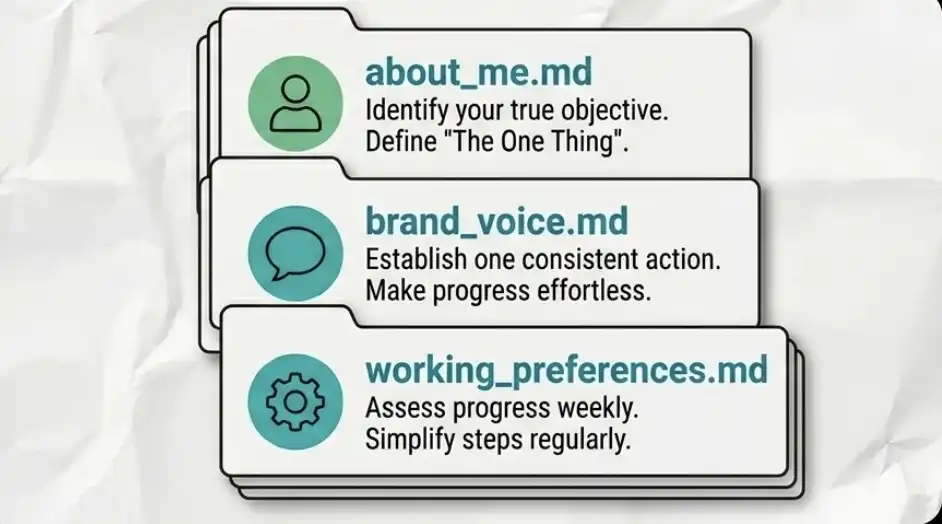
Project는 기반 시설이며, 실제 "인격"은 .md 파일에 존재합니다.
이 파일들은 당신의 컨텍스트 폴더에 있는 일반 텍스트 파일들이며, Claude는 매 작업 실행 전 이를 읽습니다. 이 파일들 덕분에 그는 당신과 이미 두 해 동안 협업한 것처럼 행동하며, 초보 조수가 아닙니다.
about_me.md
당신이 누구이며, 당신의 비즈니스가 무엇을 하는지, 당신의 고객은 누구인지, 당신이 어떻게 돈을 벌고 있는지, 그리고 현재 우선 순위가 무엇인지 명확히 적어두세요.
Claude는 매번 이 파일을 읽습니다 — 매번 말이죠.
brand_voice.md
당신의 표현 방식을 정의합니다: 좋아하는 어조, 싫어하는 표현, 자주 사용하는 문장 구조. 이전의 실제 글쓰기 샘플을 직접 붙여넣을 수 있습니다.
이 파일의 목적은 당신이 쓴 내용이 "평범한 Claude"와 달라지게 합니다.
working_preferences.md
근무 방식을 규정합니다: 작업 관리 방법, 파일이 어디에 저장되어야 하는지, 산출물은 어떤 형식이어야 하는지.
스크래치에서 자료를 작성하지 마세요
가장 간단한 방법은 Claude가 질문하도록 하는 것입니다. 직접 말할 수 있습니다: "저에게 단계별로 질문하고, 제 답변에 따라 비즈니스 브레인 파일 세트를 생성해주세요." 15분만 있으면 됩니다. 그러나 이는 매주 몇 시간을 절약할 수 있으며, 지속적인 것입니다.
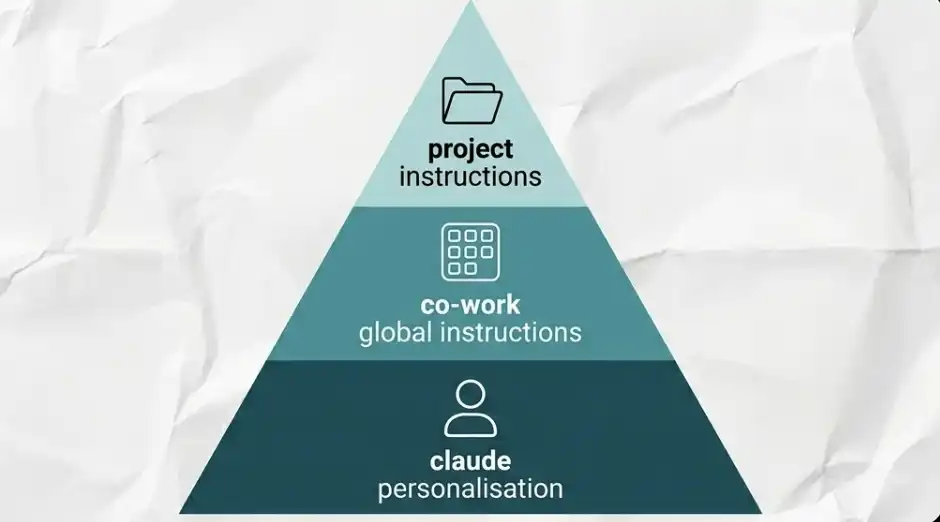
글로벌 지침 vs 프로젝트 지침
총 세 단계가 있으며, 각 단계는 범위를 점차 좁힙니다. 이 세 단계가 모두 구성되어 있어야 Cowork가 안정적으로 작동합니다.
1단계: Claude 개인화 (글로벌)
당신의 이름을 클릭하세요 → 설정으로 이동합니다. 이 계층은 채팅, 코드, 동료 작업의 모든 상황에 적용됩니다.
여기에는 "일반 규칙"을 설정하는 데 사용됩니다. 예를 들면:
· 굵은 글꼴 과도한 사용을 피합니다
· 연구 시 1차 자료를 우선 사용하고 2차 집합 콘텐츠를 사용하지 않습니다
· 애매하거나 보수적인 표현을 사용하지 않습니다 (불확실성 언어 사용 금지)
이것은 당신의 근본적인 행동 규범입니다.
2단계: 동료 작업 전체 명령
경로: 설정 → 동료 작업 설정 → 전역 지침. 이 계층은 동료 작업에서만 적용되지만 모든 작업에 적용됩니다.
몇 가지 일관된 실행이 필요한 규칙을 작성하는 데 적합합니다, 예를 들면:
· 날짜 형식 지정
· 파일 이름 규칙 (예: underscore_descriptive_name)
· 비즈니스 관련 작업을 처리할 때는 항상 샌드박스 폴더를 먼저 확인합니다
이것의 목적은 모든 작업에서 동일한 컨텍스트를 반복 입력하는 것을 피하려는 것입니다.
3단계: 프로젝트별 지침 (프로젝트별)
단일 프로젝트 내에서만 적용됩니다.
예를 들어 YouTube 프로젝트에서:
· 특정 슬라이드 도구를 사용하여 동영상 시작을 생성합니다
· 모든 데이터를 특정 시트에 기록합니다
이러한 규칙은 자산 관리 프로젝트에 영향을 미치지 않아야 합니다.
핵심 원칙: 엄격한 격리
다른 프로젝트의 규칙은 엄격히 격리되어야 합니다. 그렇지 않으면 "오염"이 발생하며, YouTube 콘텐츠 규칙이 재무 작업에 영향을 미칠 수 있습니다; 출력 스타일이 혼란스럽고 논리가 어긋날 수 있습니다. 섞어 사용하면 클로드는 자신이 누군지 혼란스러워합니다.
전역 관습, 동료 작업에서 실행, 프로젝트에서 전문화합니다.
AI를 위한 능력 부여
여기부터 동료 작업은 유용한 도구일 뿐만 아니라 작업을 자율적으로 실행할 수 있는 오퍼레이터로 변모합니다. 우리는 이에게 능력을 주어 샌드박스를 벗어나 응용 프로그램, 웹사이트 및 귀하의 데스크톱 환경과 상호 작용할 수 있도록 합니다.
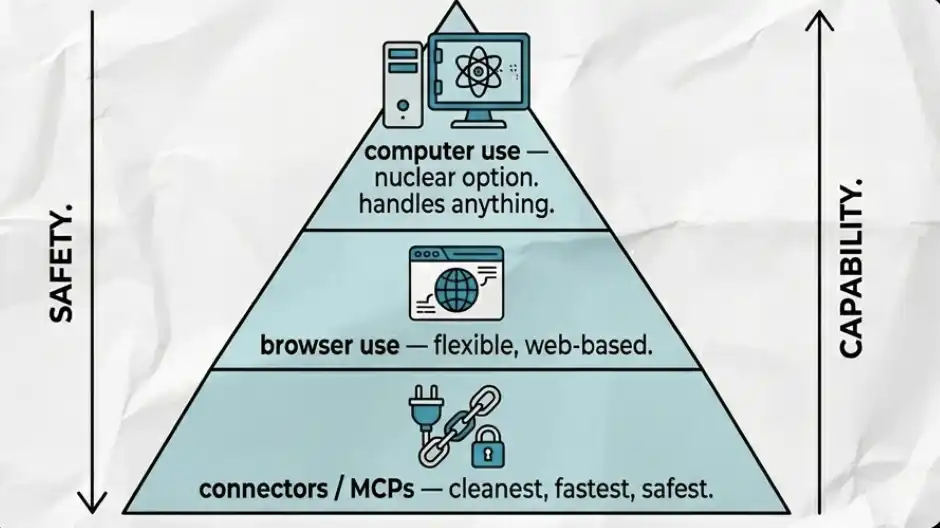
총 세 가지 계층으로 나뉘며, 다음과 같은 순서로 사용하십시오: 먼저 connectors를 사용한 다음 브라우저 기능을 사용하고, 마지막으로 컴퓨터 조작을 여분으로 사용하십시오.
Connectors 및 MCP
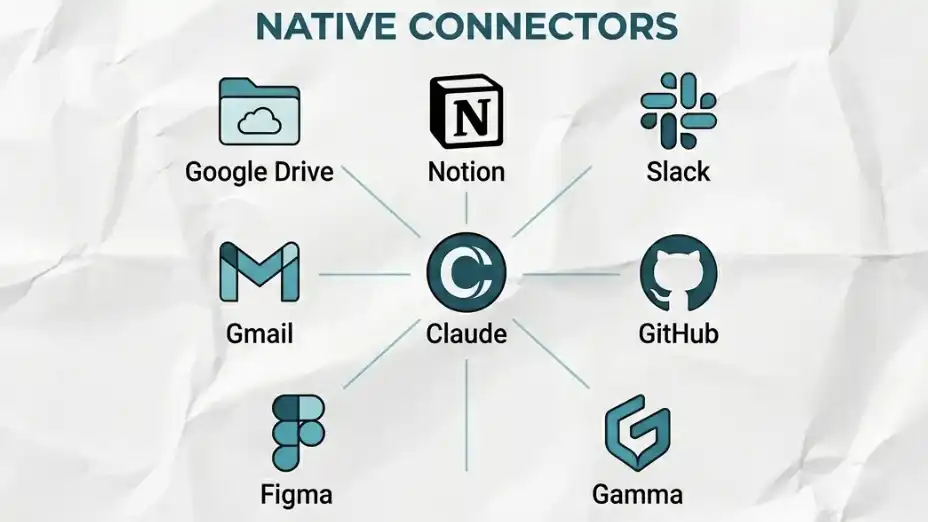
Connectors(또는 MCP, Model Context Protocols로도 알려짐)를 사용하면 Claude가 일상적으로 사용하는 앱에서 직접 작업할 수 있습니다.
복사하여 붙여넣기하는 것이 아니라 스크린샷을 찍는 것이 아니라, 인증된 액세스를 사용하여 앱 인터페이스에서 직접 작업을 수행할 수 있습니다. 내장된 커넥터는 Google 드라이브, Notion, Slack, Gmail, GitHub, Figma 등을 지원합니다.
연결 방법
채팅 창의 추가 기호를 클릭하여 connectors 탭으로 이동한 다음 필요한 도구를 찾거나 검색한 후 브라우저에서 인증 프로세스를 완료하십시오.
연결 완료 후, 세밀한 권한 제어를 할 수 있습니다. 각 연결된 애플리케이션에 대해 "항상 허용", "승인 필요", "액세스 거부" 중 하나로 설정할 수 있습니다. 항상 해당 애플리케이션이 무엇을 할 수 있고 할 수 없는지를 완전히 제어할 수 있습니다.
특수 커넥터
예를 들어 Gamma의 경우: Claude가 특수 커넥터 없이 프레젠테이션을 생성하면 일반적으로 효과가 그닥이며, 레이아웃과 구조가 만족스럽지 않습니다.
그러나 Gamma 커넥터를 활성화하면 Cowork는 콘텐츠를 Gamma에 전달하고, Gamma가 구조가 명확하고 시각적으로 완벽한 프레젠테이션을 생성합니다.
핵심 원칙은: 적합한 도구를 사용하여 적합한 작업을 수행하십시오. 일반 도구로 전문 도구가 수행해야 하는 작업을 하게하지 마십시오.
고급 팁(전문 해킹)
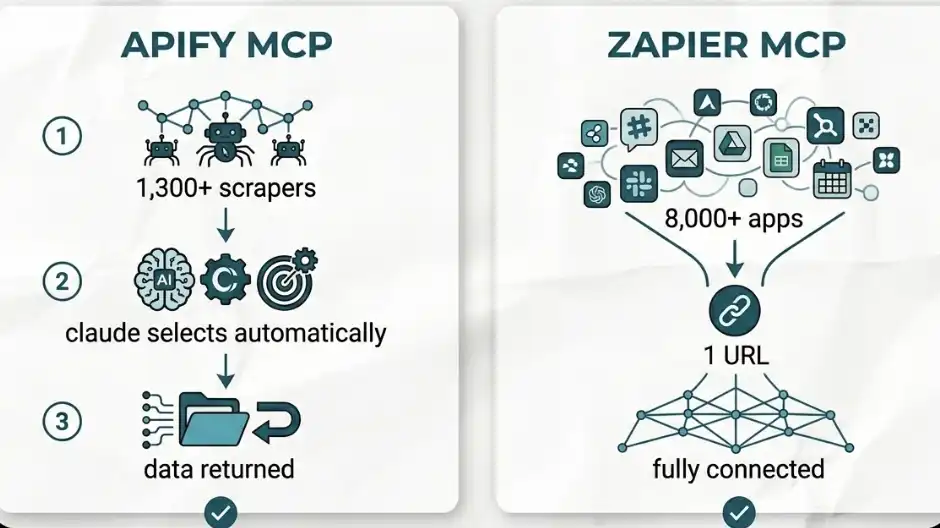
해킹 1: Apify MCP(무통증 데이터 수집)
YouTube, TikTok 또는 Instagram에서 데이터를 수집하고 싶으신가요? n8n은 필요하지 않으며, 복잡한 자동화 흐름을 구축할 필요도 없습니다. 이전에 시도해 봤었는데, 차이가 매우 뚜렷하게 느껴졌습니다.
작업 단계:
· Apify 계정에서 무료 API 토큰을 생성하십시오
· Cowork의 커넥터를 열고 "Apify"를 검색하십시오
· API 키를 붙여넣고 연결을 완료하십시오
작업을 완료한 후 Claude에 특정 플랫폼 데이터를 가져 오도록 지시하면, Apify의 1300 개가 넘는 웹 크롤러 도구(그들은 "actors"라고 함) 중에서 가장 적합한 도구를 자동으로 선택하여 작업을 수행합니다.
수동으로 선택하거나 구성할 필요가 없습니다. 도구를 자동으로 찾아 실행하고 데이터를 반환할 것입니다.
해킹 2: Zapier MCP(8000개 이상 앱 연결)
Claude가 네이티브로 지원하는 도구를 사용하지 않는 경우 해결책입니다. 이것은 제가 처음 사용했을 때 정말 놀라운 기능이었습니다.
Zapier의 MCP는 HubSpot, Skool, Airtable 등 8000개 이상의 애플리케이션을 연결할 수 있습니다.
조작 방법:
· Zapier 플랫폼에서 MCP 서버를 생성하십시오
· "Claude Cowork"를 선택하십시오
· 사용할 특정 도구 및 작업을 구성하십시오
· 생성된 URL을 복사하십시오
· "Zapier"를 검색하고 해당 URL을 붙여넣으십시오
약 10 분 이내에 8000개 이상의 애플리케이션이 잠금 해제됩니다.
이 통합 세트는 "하지만 내가 사용하는 도구가 지원되지 않는다면 어떻게 해야 하나요?"라는 일반적인 문제를 직접 해결했습니다.
지금은 이 문제가 거의 영원히 사라졌습니다.
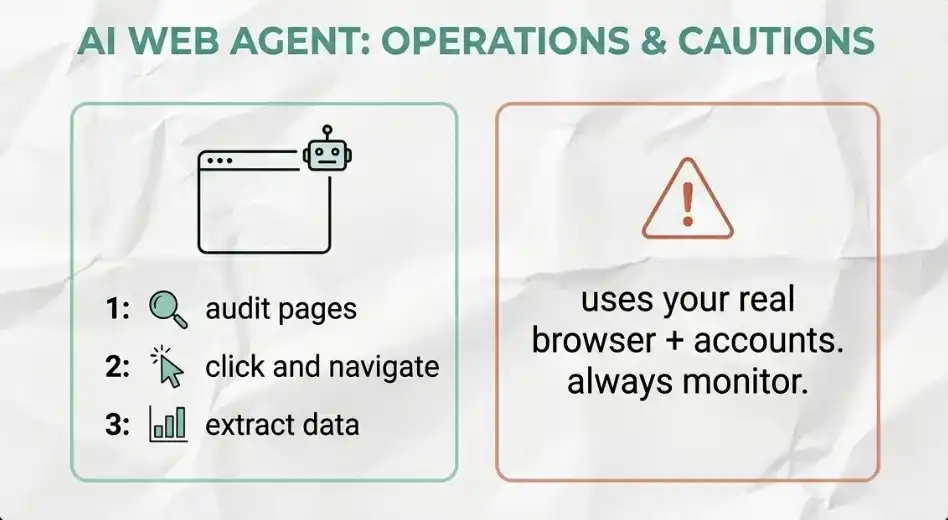
브라우저 기능: 자체 웹페이지 조작
사용 가능한 커넥터가 없는 경우 브라우저 확장 프로그램을 사용하십시오. 이것이 두 번째 수준의 기능입니다.
설치 방법
· Google Chrome을 엽니다
· Chrome 웹 스토어로 이동하십시오
· "Claude"를 검색하십시오
· 설치하고 도구 모음에 고정하십시오
· Cowork 설정에서 "Chrome에서 Claude 사용"을 활성화하십시오
활성화된 능력
활성화된 후, Claude는 다음을 수행할 수 있습니다:
· 브라우저 탭 자동 열기
· 웹사이트 방문
· 페이지 콘텐츠 읽기
URL을 제공하여 다음을 할 수 있습니다:
· 랜딩 페이지 검토
· CTA(호출 대응) 디자인 분석
· 경쟁사 분석
텍스트뿐만 아니라 다음과 같은 페이지 구조도 이해할 수 있습니다:
· 이탤릭 강조
· 제목 수준
· 페이지 레이아웃
또한 다단계 작업을 수행할 수 있습니다.
예를 들어, 다음을 수행하도록 지정할 수 있습니다: YouTube 열기 → 추천 동영상 찾아보기 → 조회수, 좋아요 비율 및 코멘트 감정 분석
완전한 실행이 가능합니다.
신중하게 다뤄야 할 중요한 리스크 경고
Claude는 실제 브라우저를 사용합니다. 즉, 여러분의 개인 계정에서 로그인하는 것입니다. 만약 항공편을 검색하도록 했는데 이미 항공사 웹사이트에서 결제 정보를 저장해 놓았다면 — 기술적으로, 직접 결제를 완료할 능력이 있습니다.
따라서 다음이 필요합니다:
· 활동 모니터링
· 액세스 제한 설정 (차단 목록)
이것은 이론적인 위험이 아니라 실제로 그 수행 가능성이 있는 능력입니다. 이를 회사에 입사한 지 얼마 안 되었지만 이미 여러분의 계정 권한을 갖고 있는 직원으로 여기면 됩니다.
컴퓨터 조작 능력: 전체 화면 및 데스크톱 제어
커넥터나 브라우저 능력으로 처리할 수 없을 때, 컴퓨터 사용을 사용하십시오. 이것은 최후의 수단입니다.
Claude가 다음을 할 수 있게 합니다:
· 여러분의 화면 직접 보기
· 여러분의 마우스 제어
· 여러분의 키보드에서 입력하기
활성화 방법
· 여러분의 계정 이름을 클릭하세요
· 설정으로 이동 → 일반
· '컴퓨터 사용'을 엽니다
중요: 어떠한 작업을 수행하기 전에, 민감한 애플리케이션을 먼저 차단 목록에 추가하십시오 (블랙리스트).
실제 사용 사례
예를 들어, 당신은 Claude에게 이렇게 할 수 있습니다: 데스크톱에서 비디오 파일을 찾아 CapCut 프로젝트로 끌어다 놓습니다.
실행 프로세스는 다음과 같습니다:
· Claude는 Finder 및 CapCut에 액세스를 요청합니다.
· 당신은 키보드를 전혀 사용할 필요가 없습니다.
· 그것은 파일을 시각적으로 인식합니다.
· 클립 소프트웨어를 엽니다.
· 해당 파일을 찾아 끌어다가 완료합니다.
전체 프로세스가 자동으로 완료됩니다. 이 기능은 매우 강력합니다. 따라서, 먼저 차단 목록을 설정해 두어야 합니다.
자동화 및 작업 위임
이 도구의 사용 방식을 완전히 변화시킬 한 가지 규칙이 있습니다: 매주 한 번 이상 반복되는 작업은 모두 자동화되어야 합니다.
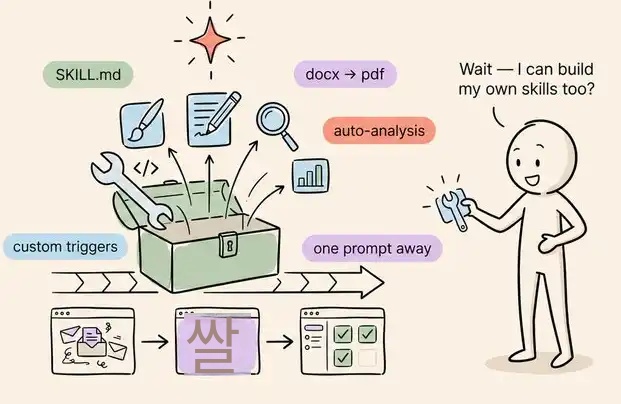
자동화 시스템은 총 네 가지 계층으로 구성됩니다: Skills(기술), Plugins(플러그인), Scheduled Tasks(예약된 작업), Dispatch Mode(전달 모드). 이러한 능력은 단계적으로 구축되어야 하며, 한꺼번에 모두 구축할 필요는 없고 순서대로 단계적으로 구축해야 합니다.
사용자 정의 Skills: 작업 흐름을 하나의 명령으로 압축
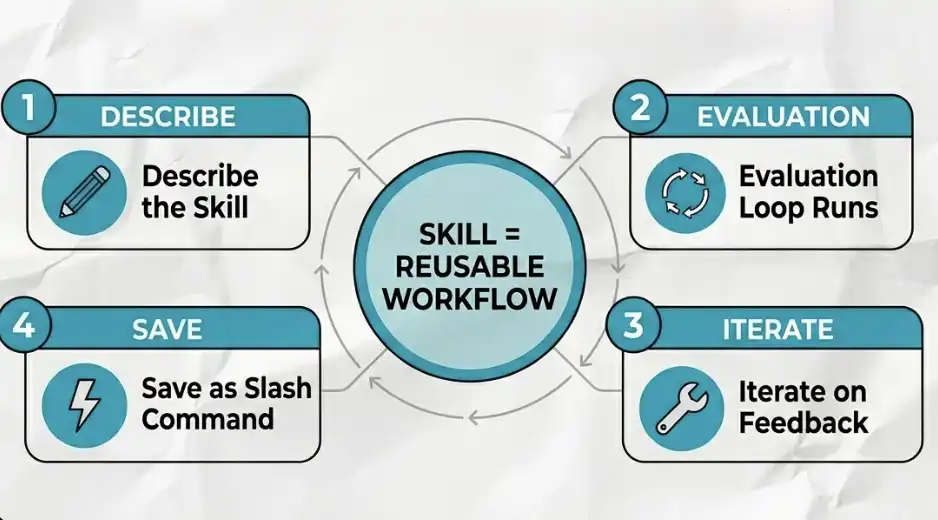
Skill은 본질적으로 재사용 가능한 AI 작업 흐름으로, 단일 명령으로 패키징됩니다.
더는 동일한 프로세스를 실행하기 위해 매번 긴 prompt를 작성할 필요가 없습니다.
대신, /summarise_invoices와 같이 하나의 슬래시 명령을 사용하면 됩니다.
Skill의 바탕에는 무엇이 있나요?
본질적으로, 이것은 .md 파일입니다:
· 명령 (instructions)을 포함합니다
· 때로는 스크립트를 포함합니다
· Claude가 작업을 실행할 때 동적으로로드됩니다
코드를 작성할 필요가 없습니다. 자연어로 설명만 하면, Claude가 이 파일을 생성해 줍니다.
Skill 생성 프로세스
1. 정의 (The Prompt)
이 스킬이 무엇을 수행해야 하는지 명확히 설명합니다.
예시:
· 생성된 모든 프레젠테이션에 자동으로 브랜드 색상과 글꼴 적용
· 일괄 송장을 구조화된 표로 정리
2. 평가 (Evaluation Loop)
Cowork에는 스킬을 평가하는 메커니즘이 내장되어 있습니다:
· 스킬을 사용하여 작업을 한 번 수행합니다
· 스킬을 사용하지 않고 다시 한 번 실행합니다 (기준으로)
· 두 결과물을 나란히 비교합니다
3. 반복 (Iteration)
결과를 확인합니다:
· 요구 사항을 빠뜨렸는지 (예: 베이지색 배경을 잊었는지)
· 글꼴이 올바른지
· 형식이 예상대로 맞는지
문제를 Claude에게 피드백하면 자동으로 수정됩니다.
4. 저장 및 배포 (Save & Deploy)
출력이 표준에 맞게 되었을 때: "copy to your skills"를 클릭합니다
이제 한 번의 명령으로 이러한 전체 프로세스를 호출할 수 있습니다.
구축할 수 있는 스킬 유형
· 전체 폴더의 송장을 자동 분석하고 분류 된 Excel 표 생성
· YouTube 비디오를 가져 와서 타임 스탬프가있는 대화 형 HTML 대본을 생성
· 외부 이미지 모델 API를 호출하여 브랜드 스타일과 일치하는 정보 그래픽을 쉽게 생성
한 마디로 말하면: 스킬 = "복잡한 프로세스"를 "한 가지 동작"으로 변환하는 것입니다.
플러그인: 여러 스킬을 연결하여 완전한 작업 흐름으로 구성
하나의 스킬은 하나의 프로세스를 자동화할 수 있지만, 플러그인의 역할은 여러 스킬과 커넥터를 엮어 하나의 전체 "직무" 작업을 자동화하는 것입니다.
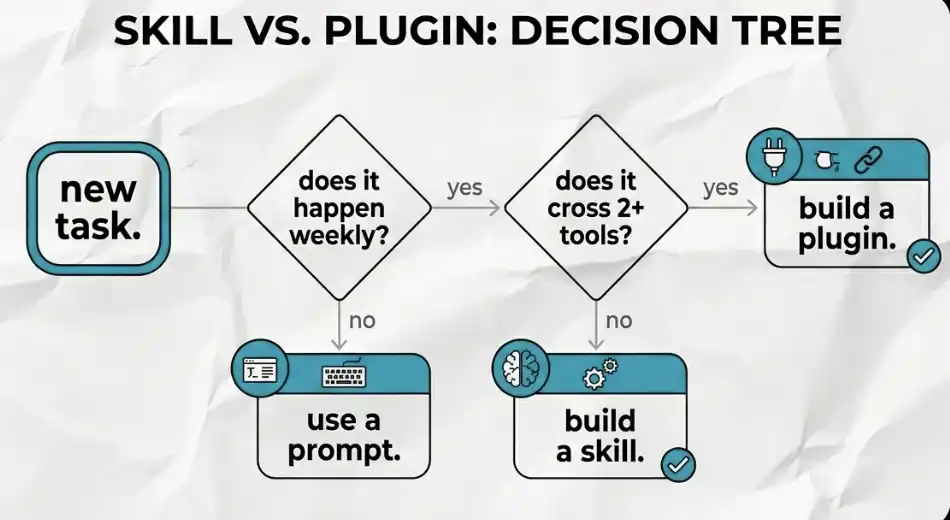
어떻게 스킬과 플러그인을 구분합니까?
간단한 테스트를 사용할 수 있습니다:
·이 작업은 매주 반복합니까? 그렇지 않다면 일반 프롬프트만 사용하면 됩니다.
·3단계 이상이 포함되며 2가지 이상의 도구를 거쳐야합니까 (예: Slack + Gmail + Notion)? 그렇지 않다면 Skill을 사용하세요. 그렇다면 Plugin을 사용해야 합니다.
Plugin 구축 방법
단순히 Cowork에게 하고 싶은 자동화 작업 흐름의 전체 세트를 알려주기만 하면 됩니다.
필요한 MCP(커넥터) 및 해당 Skills가 자동으로 결합되어 완전한 "메인 흐름 패키지"가 됩니다. 이제 한 번의 명령으로 전체 파이프라인을 실행할 수 있습니다.
Plugin의 가장 중요한 가치: 재사용 가능, 배포 가능
Plugin은 공유할 수 있습니다. 최상의 작업 흐름(SOP)을 Plugin으로 패키징하여 팀이나 커뮤니티에 배포할 수 있습니다. 그들이 작업을 실행할 때 효과는 거의 동일합니다.
다시 말해, 당신의 작업 방식이 제품화되었습니다.
스케줄된 작업: 자동화를 시간별로 실행
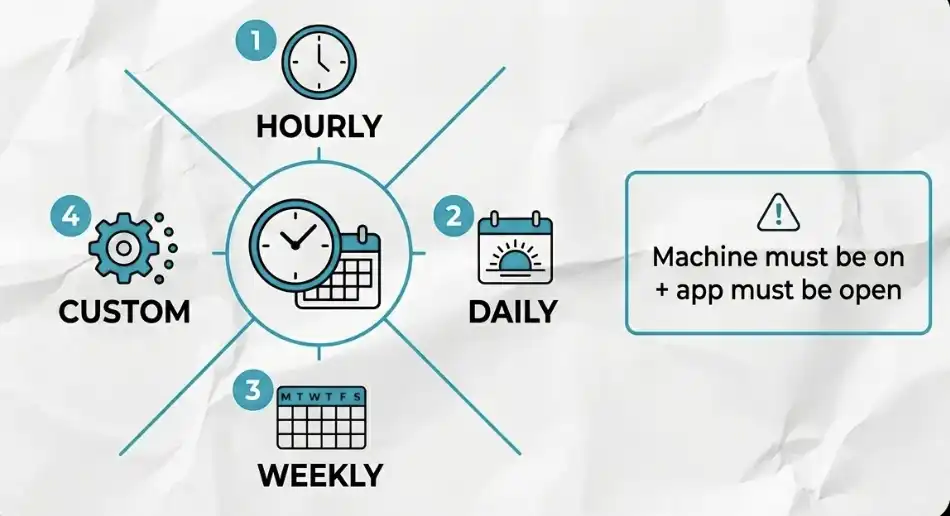
이제 Skills 및 Plugins는 설정된 시간에 따라 자동으로 트리거되어 실행될 수 있습니다. 컴퓨터 앞에 있지 않더라도 작동합니다.
스케줄된 작업 설정 방법
· 왼쪽 사이드바에서 'Scheduled' 탭으로 이동합니다
· 'New Task'을 클릭합니다
· 작업 이름과 설명을 입력합니다
· 프롬프트에서 해당 Skill이나 작업 흐름을 인용합니다. 예: '내 항공권 검색 기술을 사용하여 2400 파운드 미만의 스페인 왕복 항공권 가격 찾기'
· 실행 빈도를 설정합니다: 매 시간, 매일, 매주 또는 지정된 날짜 + 시간
· 해당 프로젝트 폴더를 선택합니다
· 저장합니다
가장 중요한 규칙 중 하나
스케줄된 작업은 컴퓨터가 켜져 있고 Cowork 애플리케이션이 실행 중일 때만 실행됩니다. 9시에 작업을 설정했지만 컴퓨터가 꺼져 있다면 해당 작업은 컴퓨터를 켠 후에만 실행됩니다.
무시하기 쉬운 중요한 세부 사항
장치를 계속 켜두는 전원 관리를 권장합니다. 이것이 가장 흔한 문제 소스입니다—많은 자동화가 "작동하지 않음"으로 나타나기 때문에 잘못된 구성이 아니라 장치가 실행되지 않기 때문입니다.
디스패치 모드: 핸드폰 원격 제어
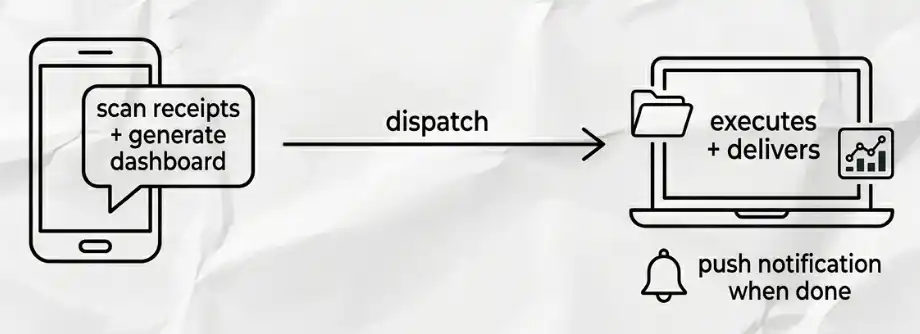
컴퓨터 앞에 없지만 작업이 로컬 머신에서 실행되어야 하는 경우 디스패치 모드를 사용하세요. 핸드폰으로 Claude 에게 메시지를 보낼 수 있으며, Claude 가 데스크톱에서 작업을 수행합니다. 핸드폰과 컴퓨터가 동일한 대화 스레드를 공유하므로 문맥이 중단되지 않습니다.
설정 방법
데스크톱 Cowork에서:
· 설정 열기, 디스패치 활성화
· 디스패치 메뉴에서 "컴퓨터 깨움" 활성화(매우 중요함). 이렇게 하면 컴퓨터의 절전 모드가 방지되어 파일에 액세스할 수 있습니다.
· 브라우저 작업 및 컴퓨터 사용 허용
사용 방법
핸드폰에서 명령을 보내세요. 예: "영수증 폴더를 스캔하고 데이터 대시보드를 생성하세요."
Cowork 가 전체 프로세스를 컴퓨터에서 실행합니다. 푸시 알림을 활성화하면 작업이 완료되면 즉시 알림을 받을 수 있습니다.
마스터급 워크플로우: 이 세 가지 시스템을 우선 구축하라
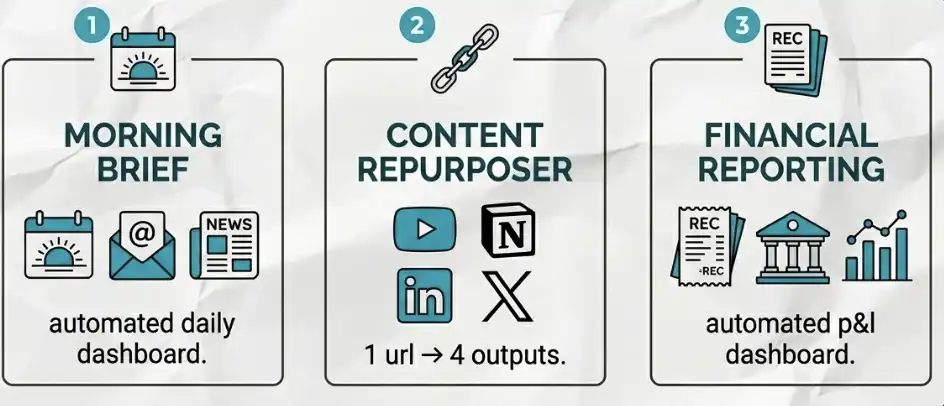
아래의 세 가지 시스템은 가장 먼저 구축할 가치가 있으며이 순서대로 진행하십시오.
1. 매일 아침 브리핑
작업을 시작하기 전에 Claude 가 당일 정보를 정리하도록 설정하세요. 예약된 작업으로 설정하고 캘린더와 이메일을 연결할 수 있습니다. 이것은 다음을 수행합니다:
· 당일 일정 요약
· 처리할 이메일 항목 목록
· 로컬 날씨 확인
· 업계 관련 최신 뉴스 수집
· 심지어 미리 이메일 회신 초안 작성해 두어 확인 후 전송
컴퓨터 앞에 앉으면 모든 준비가 끝납니다. 구독료에 대한 가치가 충분합니다.
2. 콘텐츠 재이용 시스템 (콘텐츠 재활용자)
Claude에게 YouTube 링크를 제공하면 자동으로 수행됩니다:
· 비디오 트랜스크립트 추출
· 내용을 새 Notion 페이지로 정리
· LinkedIn 및 X 플랫폼용 캡션 자동 생성
입력 한 번으로 세 가지 결과물을 얻을 수 있습니다. 모두 수동 작업이 필요하지 않습니다.
3. 재무 보고 시스템 (재무보고)
매월 자동 실행되는 작업을 설정합니다.
다음을 수행할 수 있습니다:
· Claude에게 거래 기록에 액세스 권한 부여 (전체 계정 정보 필요 없음)
· 또는 영수증 폴더를 직접 제공
자동으로 다음을 수행합니다:
· 지출 분류
· 수입 지출 대조
· 상호 작용 가능한 HTML 재무 대시 보드 생성 (손익 표시)
회계 담당자는 이러한 정리된 보고서를 직접 사용할 수 있으며, 귀하가 거의 시간을 들일 필요가 없습니다.
토큰 관리: 할당량 소진 방지 방법
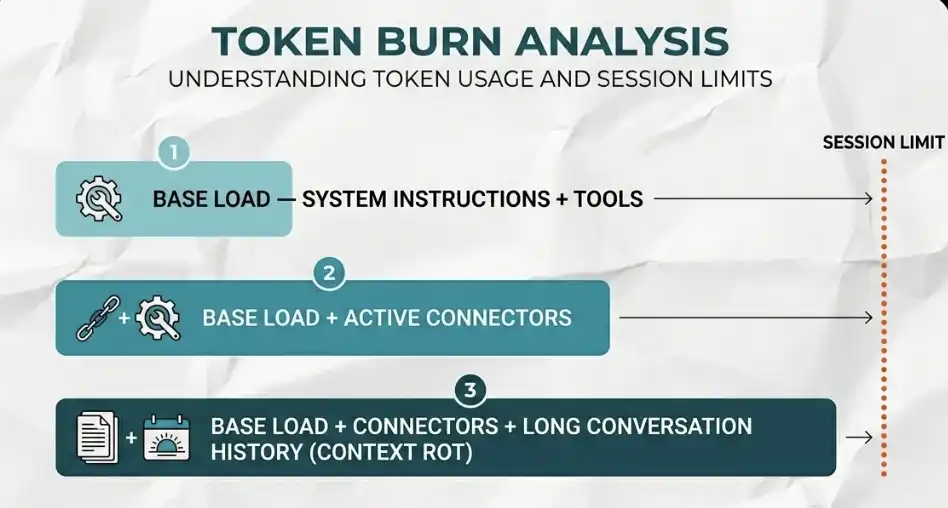
Claude에게 보내는 매 단어 및 파일에서 읽는 모든 단어는 토큰을 소비합니다. 적절하게 관리하지 않으면 일주일 내에 할당량을 모두 소진할 수도 있습니다.
나는 이미 3일 만에 최고 요금제 한도를 소진한 사람을 본 적이 있습니다. 다음과 같습니다:
오류 1: 기본 부하 무시
내용을 입력하기 전에도 이미 일부 컨텍스트 창이 사용되어 있습니다:
· 시스템 명령
· 사용 중인 도구
· 활성화된 MCP 커넥터
이러한 것들은 모두 토큰을 소비합니다. 연결된 커넥터가 많을수록 소비가 빠릅니다. 현재 작업에 실제로 필요한 부분만 활성화하세요.
오류 2: 컨텍스트 부식
같은 대화 창에서 계속 사용하는 경우, Claude는 매번 전체 대화 기록을 다시로드합니다. 즉, 이메일을 작성한 후 동일 창에서 두바이 여행을 계획하도록하면 시스템이 "이메일 내용"도 "여행 작업"에 로드합니다.
이것은 완전한 낭비이며, 많은 사람들이 무의식 중에도 이렇게 한도를 다 써버리곤 합니다.
잘못된 점 세 번째: 대화로 일괄 작업 처리하기
100 장의 송장을 처리해야 하는 경우에, 클로드에게 한 장 한 장 읽고 처리하도록 대화 방식으로 하게 되면 토큰을 빠르게 소진하게 됩니다. 더 좋은 방법은 Cowork가 이러한 송장을 처리할 수 있는 재사용 가능한 스크립트(스킬)를 작성하도록 하는 것입니다.
스크립트가 소비하는 토큰은 일괄 대화 처리보다 훨씬 낮으며, 이 차이는 매우 명백합니다.
30–45 분 규칙
각 세션을 간결하고 집중하게 유지하십시오.
· 각 창에서 하나의 주제만 처리
· 30–45 분을 사용하거나 작업을 전환할 때 새 창을 엽니다
새 창은 새로운 컨텍스트를 의미하며, 새로운 토큰 예산을 의미합니다.
병렬 하위 에이전트
대규모 작업의 경우, 클로드를 병렬로 실행할 수 있습니다:
· 여러 하위 에이전트 배치
· 각 하위 에이전트는 독립적인 컨텍스트 창을 보유
· 서로 다른 부분을 동시에 처리
아인슈타인 원리
Opus는 복잡하고 고위험 추론 작업에만 사용됩니다. Sonnet은 다른 모든 시나리오에 사용됩니다.
99%의 경우 Opus가 필요하지 않습니다. 기본 모델처럼 사용하지 마십시오.
AI 보안
Cowork는 로컬 머신에서 직접 실행됩니다. Anthropic은 제품의 기본 보안 메커니즘을 이미 구축했기 때문에 기본 위험은 상대적으로 낮습니다. 여기서 문제가 발생하는 건 아닙니다.
진짜 위험은 타인으로부터 비롯됩니다.
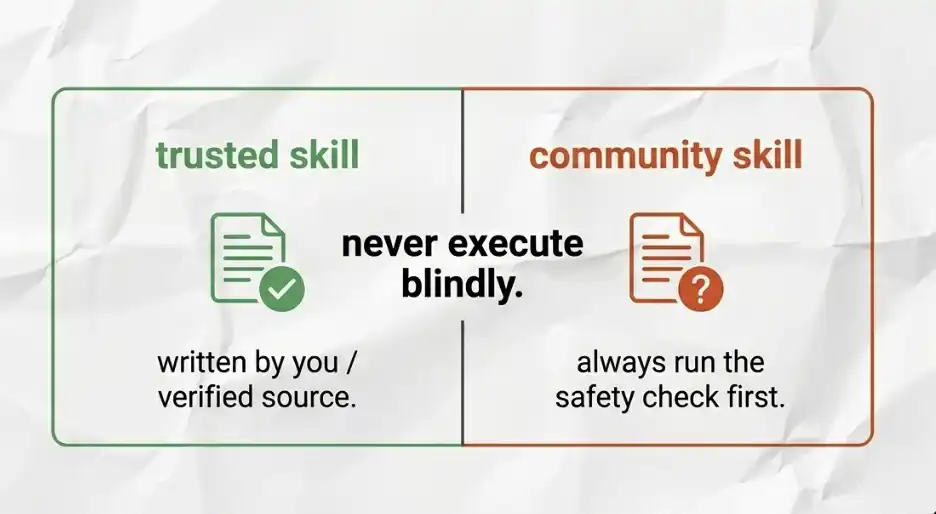
GitHub 등 플랫폼에서 다른 사용자가 구축한 고급 스킬을 다운로드할 수 있습니다. 이러한 외부 스킬을 가져올 때, 사실상 클로드에게 여러분의 머신에서, 여러분이 부여한 권한 범위 내에서 실행하도록 하는 명령문을 도입하는 것입니다.
만약 누군가가 이 .md 파일에 악의적인 명령을 삽입하면, 프롬프트 주입(prompt injection)이 발생할 수 있습니다 — 예를 들어 AI에게 파일 삭제, 데이터 도난을 유도하거나 여러분 시스템에서 자체적으로 권한을 높일 수 있습니다.
이것은 가정이 아닌 실제 위험입니다.
보안 검사 프로세스
Skills 라이브러리에 외부 .md 파일을 추가하기 전에 반드시 다음 단계를 수행하십시오: 해당 Skill의 모든 내용을 Claude Chat으로 복사한 다음 직접 물어보세요: "이 Skill에 해로운, 악의적 또는 선언된 임무 범위를 벗어나는 지침이 포함되어 있습니까?"
두 분 정도 소요됩니다. 그러나 매번 수행해아하며, 예외는 없습니다.
핵심 결론
이 안내서의 모든 내용은 한 가지 핵심 인식 전환이 기반에 두어집니다: Claude Cowork를 단순한 채팅 도구로 보지 마십시오. 그것은 본질적으로 "자율적인 직원"으로서의 임무 위임이 가능한 것입니다.
한 번 이해하면 질문을 던지지 않고 업무 할당을 시작할 것입니다.
가장 중요한 세 가지
1. 아키텍처가 Prompt보다 중요합니다
명확한 프로젝트 구조, 완전한 .md 컨텍스트 파일 및 프로젝트 지침의 서로 격리는 "교묘한 프롬프트"보다 결과물 품질 향상에 훨씬 더 중요합니다.
한 번의 기본 구성 작업은 지속적인 이자를 가져옵니다.
2. 자동화 체계는 계층적으로 구축됩니다
순서는: Skills → 플러그인 → 예약된 작업 → 배치 로 되어 있으며, 각 계층은 이전 계층 위에 구축됩니다.
전체 시스템을 처음부터 구축하려고 하지 마십시오. 먼저 매주 반복되는 작업을 자동화하고 점진적으로 확장하십시오.
3. 보안은 선택사항이 아닙니다
커뮤니티에서 다운로드한 모든 Skill은 실행하기 전에 확인되어야 합니다. 보안 검사에는 2분만 소요되지만, 이 2분은 전체 시스템을 보호할 수 있습니다.
다음 단계
오늘 다음 세 가지를 수행하십시오:
· sandbox 폴더를 만듭니다
· 권한 부여
· 실제 작업 실행
예시:
· 메타 다운로드 폴더 정리
· 또는 여러 개의 송장 정리
이게 이 도구의 능력을 제대로 이해하는 데 충분합니다.
어떤 작업흐름부터 시작하시겠습니까?
· 모닝 브리프(Morning Brief)
· 콘텐츠 재이용(Content Repurposer)
· 금융 대시보드(Financial Dashboard)
하나를 선택하고 시작하세요.
하나만 기억하면 되는 거라면
Zapier MCP를 사용하세요. 8000여 개의 애플리케이션을 연결할 수 있으며 설정에는 10분만 걸립니다. 방금 그 부분을 건너뛰었다면 지금 다시 보세요. 이것이 전체 도구 중으로 가장 과소평가된 기능이며 대부분의 사람들이 실제로 사용하지 않는 능력입니다.
[원문 링크]
BlockBeats 공식 커뮤니티에 참여하세요:
Telegram 구독 그룹:https://t.me/theblockbeats
Telegram 토론 그룹:https://t.me/BlockBeats_App
Twitter 공식 계정:https://twitter.com/BlockBeatsAsia
 관련 기사
관련 기사